Как настроить Волшебную кнопку
1. Кликните правой кнопкой мыши на значок Волшебной кнопки в правом верхнем углу браузера. В появившемся меню выберете «Параметры».

Рис. 1 Переход к настройкам расширения
2. Сделайте нужный выбор:
Настройка импорта:
- Сохранять кандидата вручную - если чекбокс включен, то кандидаты после импорта не будут сохраняться автоматически в сервисе, они будут сохраняться только при нажатии на кнопки «Взять на вакансию» или «Сохранить без вакансии».
Это позволит не сохранять кандидатов, если в сервисе есть дубликаты.
Действие системы после импорта кандидата:
- Не открывать профиль кандидата - если чекбокс включен, то карточка кандидата после импорта не будет открываться автоматически в FriendWork.
- Открывать профиль кандидата в новой вкладке - если чекбокс включен, то после импорта карточка кандидата будет открываться автоматически в новой вкладке браузера.
- Открывать профиль кандидата в текущей вкладке - если чекбокс включен, то после импорта карточка кандидата будет открываться автоматически в текущей вкладке браузера.
Вариант импорта из LinkedIn:
- Стандартный - это классический способ импорта с LinkedIn. В первую очередь необходимо выбирать именно этот способ;
- Резервный - если стандартный способ импорта с LinkedIn не работает (не импортируются в FriendWork данные кандидатов), то выберите резерный способ импорта.
Количество резюме, которые можно импортировать резервным способом, ограничено. Это ограничение со стороны LinkedIn.
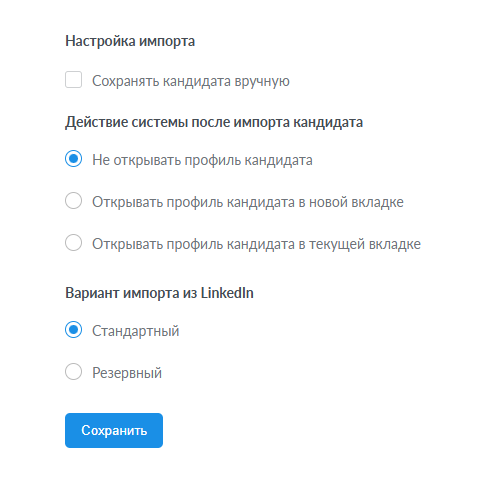
Рис. 2. Настройки Волшебной кнопки
3. Сохраните изменения, нажав на кнопку «Сохранить».