Как создать новую вакансию
Что такое вакансия
Вакансия — это центральный элемент в FriendWork, вокруг которого строится весь процесс подбора. В карточке вакансии собрана вся информация о позиции: требования к кандидату, условия работы, этапы потбора, ответственные и сроки. На основании вакансии рекрутеры подбирают и ведут кандидатов по воронке, публикуют объявления на работных сайтах и отслеживают аналитику.
Важно: не путайте вакансию с заявкой на подбор. Заявка создаётся заказчиком, чтобы сформулировать и согласовать потребность в сотруднике. Только после утверждения заявки на её основе создаётся вакансия — для непосредственного поиска кандидатов. Данные из заявки автоматически переносятся в вакансию, чтобы не заполнять их заново.
Как это работает
Как создать новую вакансию?
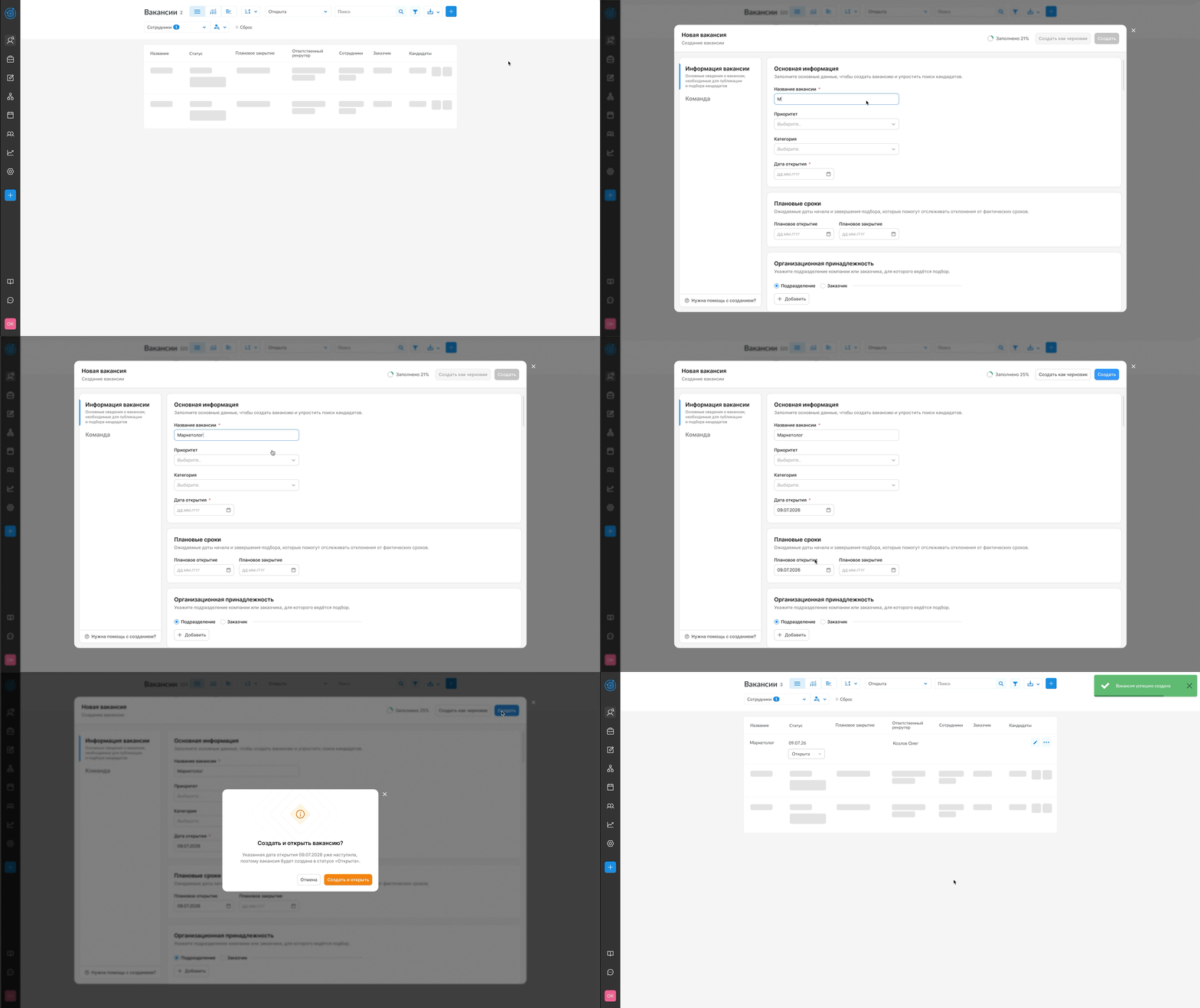
Перейти в раздел «Вакансии»;
Нажать кнопку «+»;
Заполнить блоки: основная информация, плановые сроки, организационная принадлежность, позиции, регион, требования и условия, комментарии, файлы (при необходимости);
При необходимости перейти во вкладку «Команда» и сформировать команду подбора;
Нажать кнопку «Создать».
Важно!
После создания, если дата открытия — сегодня или раньше, вакансия получает статус «Открыта». Если дата открытия — позже сегодня, статус будет «Запланирована».
Если вы сохранили вакансию как «Черновик», она будет находиться в этом статусе, пока вы не вернётесь и не завершите создание.
Поля формы вакансии
(Обязательные поля — «Название вакансии» и «Дата открытия». Остальные поля заполняются по необходимости, но для более качественного подбора рекомендуется заполнить все.)
Название вакансии — название позиции, которое увидят кандидаты. Обязательное поле.
Приоритет — выберите уровень важности: высокий, средний или низкий.
Категория — выберите направление вакансии (например, IT, Маркетинг, Продажи). Помогает группировать и фильтровать вакансии. Доступно не на всех тарифах.
Дата открытия — укажите дату, с которой начнётся фактическая работа над закрытием вакансии. От неё ведётся подсчёт, сколько дней вакансия находится в работе; учитываются все календарные дни. Обязательное поле.
Плановое открытие и Плановое закрытие — задайте ожидаемые сроки начала и завершения подбора.
Подразделение / Заказчик — укажите, для кого создаётся вакансия: внутреннее подразделение или внешний заказчик.
Позиции — укажите, сколько людей нужно принять на вакансию, чтобы считать её закрытой.
Регион — выберите регион, к которому относится вакансия. Помогает фильтровать вакансии по географии.
Требования, обязанности и условия работы — опишите, кого вы ищете, что предстоит делать, расскажите о графике, зарплате, типе занятости и других условиях. Эти данные автоматически подтянутся в форму публикации на работных сайтах.
Комментарии и примечания — оставьте внутренние заметки для команды подбора. Кандидаты их не видят. Из этого поля нельзя подтянуть информацию в шаблон письма, так как соответствующего тега в сервисе нет. Информация из этого поля выгружается в отчёт «Экспорт» в разделе «Вакансии».
Файлы — прикрепите все необходимые документы: описание вакансии, тестовое задание, чек-листы и т.п. Эти файлы можно прикреплять к письму в один клик при отправке из сервиса, чтобы сэкономить время и не искать сохранённые файлы на компьютере. Ограничение размера файла — до 30 МБ.
Похожие статьи