Как управлять позициями в вакансии
Позиция — это конкретное рабочее место требующее подбора, т.е. количество позиций в вакансии определяет количество сотрудников требуемых к найму
В одной вакансии может быть несколько позиций. Например, вы создаете одну вакансию «Менеджер» и вам нужно нанять 3 человека, тогда вы добавляете в нее три позиции. У каждой позиции есть свои параметры. Пользователь указывает дату открытия и назначает ответственного рекрутера. Позиции закрываются независимо друг от друга. Вы нанимаете кандидата на конкретную позицию. После найма эта позиция закрывается, а остальные остаются в работе.
Все действия с позициями происходят в блоке «Позиции» внутри карточки создания или редактирования вакансии.
Как добавить позиции
- Откройте новую или существующую вакансию и перейдите в блок «Позиции».
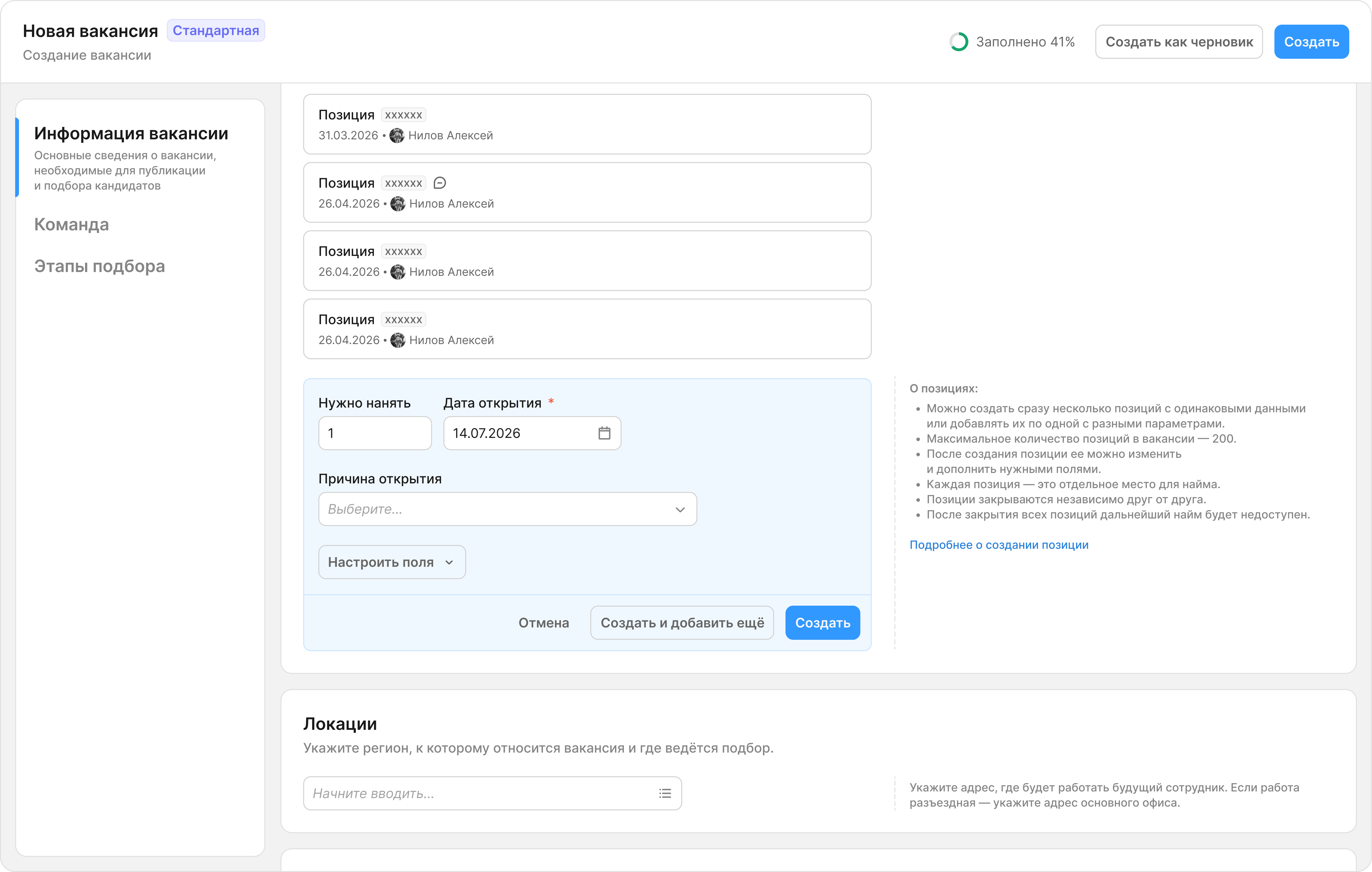
- Нажмите кнопку «Создать».
- В открывшейся панели укажите:
- Нужно нанять — сколько одинаковых позиций вы хотите добавить за раз (максимум 200 на одну вакансию).
- Дата открытия — день, с которого начинается подбор. Она не может быть раньше даты открытия самой вакансии.
- При необходимости нажмите «Настроить поля», чтобы добавить дополнительную информацию:
- Комментарий — внутренняя заметка до 2000 символов.
- Причина открытия (доступно на тарифе «Стандартный»).
- Ответственный (доступно на тарифе «Профессиональный»).
- Штатная единица (доступно на тарифе «Энтерпрайз» и только при создании одной позиции).
- Нажмите «Создать». Если хотите добавить еще одну позицию с другими параметрами — нажмите «Создать и добавить ещё».
- Когда все позиции добавлены, нажмите общую кнопку «Сохранить» внизу формы вакансии. Позиции будут созданы вместе с вакансией.
Подсказка: При редактировании вакансии новые позиции до сохранения вакансии находятся во вкладке «Добавленные». Как только вы сохраните вакансию, они переместятся во вкладку «Текущие».
Как редактировать и удалять позиции
Чтобы изменить позицию:
- Перейдите во вкладку «Текущие» и откройте нужную карточку.
- Внесите изменения в поля.
- Нажмите кнопку сохранения внутри карточки, а затем общую кнопку «Сохранить» внизу формы вакансии.
Чтобы удалить позицию:
- В карточке позиции нажмите иконку удаления (корзину).
- Если позиция открыта, она исчезнет из списка. Нажмите «Сохранить», чтобы применить удаление на сервере.
- Если на позицию уже нанят кандидат (она закрыта), система попросит подтверждение, так как удаление отменит найм. Позиция будет бесследно удалена.
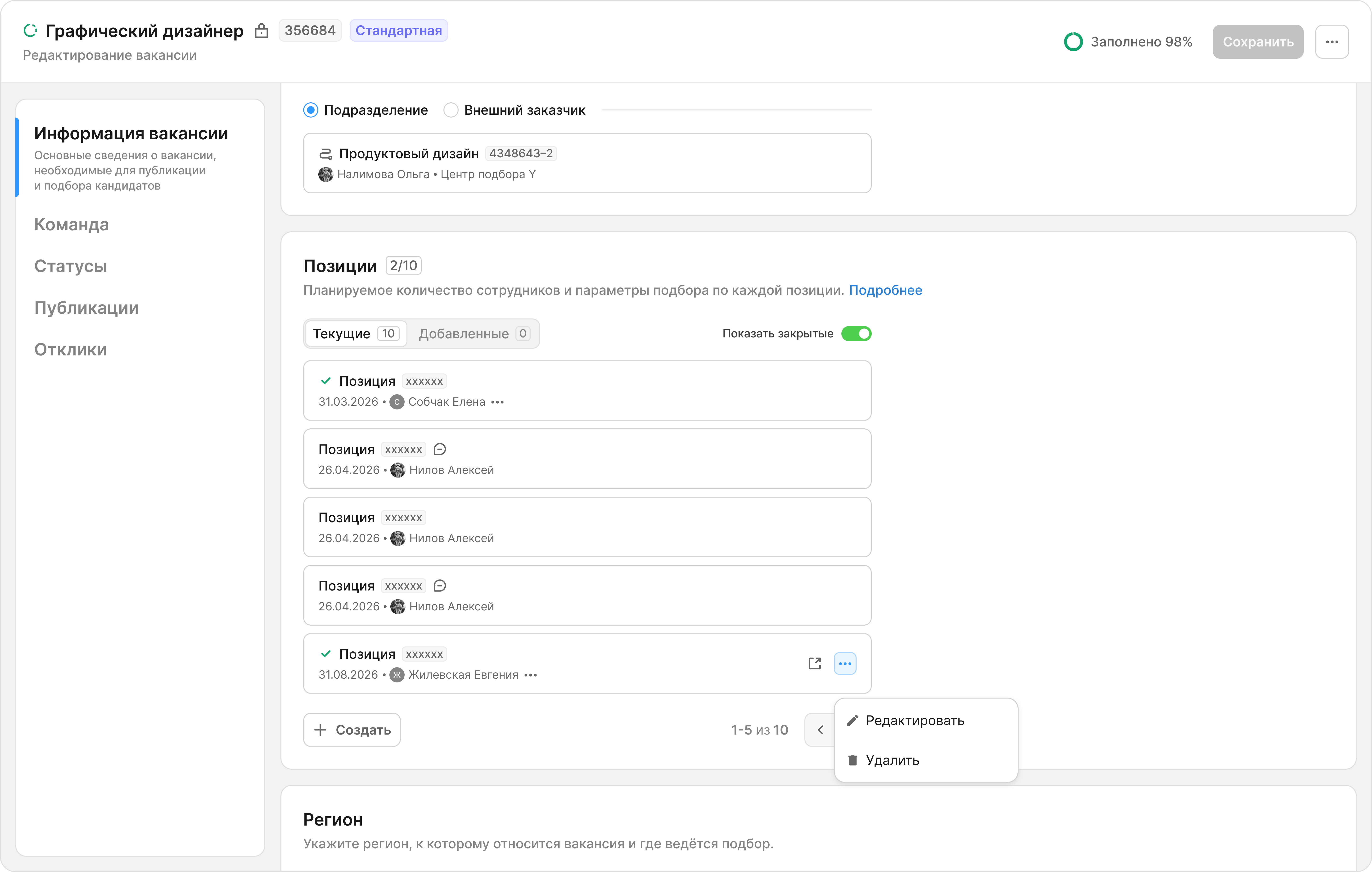
Как посмотреть закрытые позиции:
По умолчанию закрытые позиции скрыты. Включите переключатель «Показать закрытые» на вкладке «Текущие», чтобы увидеть их. У таких карточек будет зеленая метка и дата закрытия.
Важно!
- Лимит: В одной вакансии можно создать не более 200 позиций.
- Сохранение: Все изменения параметров позиций (добавление, редактирование, удаление) применяются только после нажатия общей кнопки «Сохранить» на форме вакансии.
- Тарифы: Если вы не видите поля «Ответственный», «Причина» или «Штатная единица», проверьте ваш текущий тариф или включите их через кнопку «Настроить поля» (если они доступны).
Частые вопросы (FAQ)
Почему я не могу выбрать штатную единицу?
Это поле доступно только на тарифе «Энтерпрайз». Кроме того, привязать ШЕ можно только к одной позиции, поэтому поле скрывается, если в поле «Нужно нанять» указано больше 1.
Что будет, если я удалю позицию, на которую уже наняли человека?
Система запросит подтверждение. После удаления позиция исчезнет, а кандидат будет отвязан.
Куда пропали мои новые позиции?
Проверьте вкладку «Добавленные». Они появятся в «Текущих» только после того, как вы нажмете «Сохранить» на форме вакансии.
Похожие статьи
- Как создать новую вакансию
- Как нанять кандидата на позицию
- Как настроить типы статусов и закрытие позиций